

価格100,000円
寄り添い会員 無償
kintone導入「寄り添いサービス」会員の方は、このプラグインを無償でご利用いただけます。
こちらは有料プラグインです。ご利用には別途ご契約が必要です。
概要
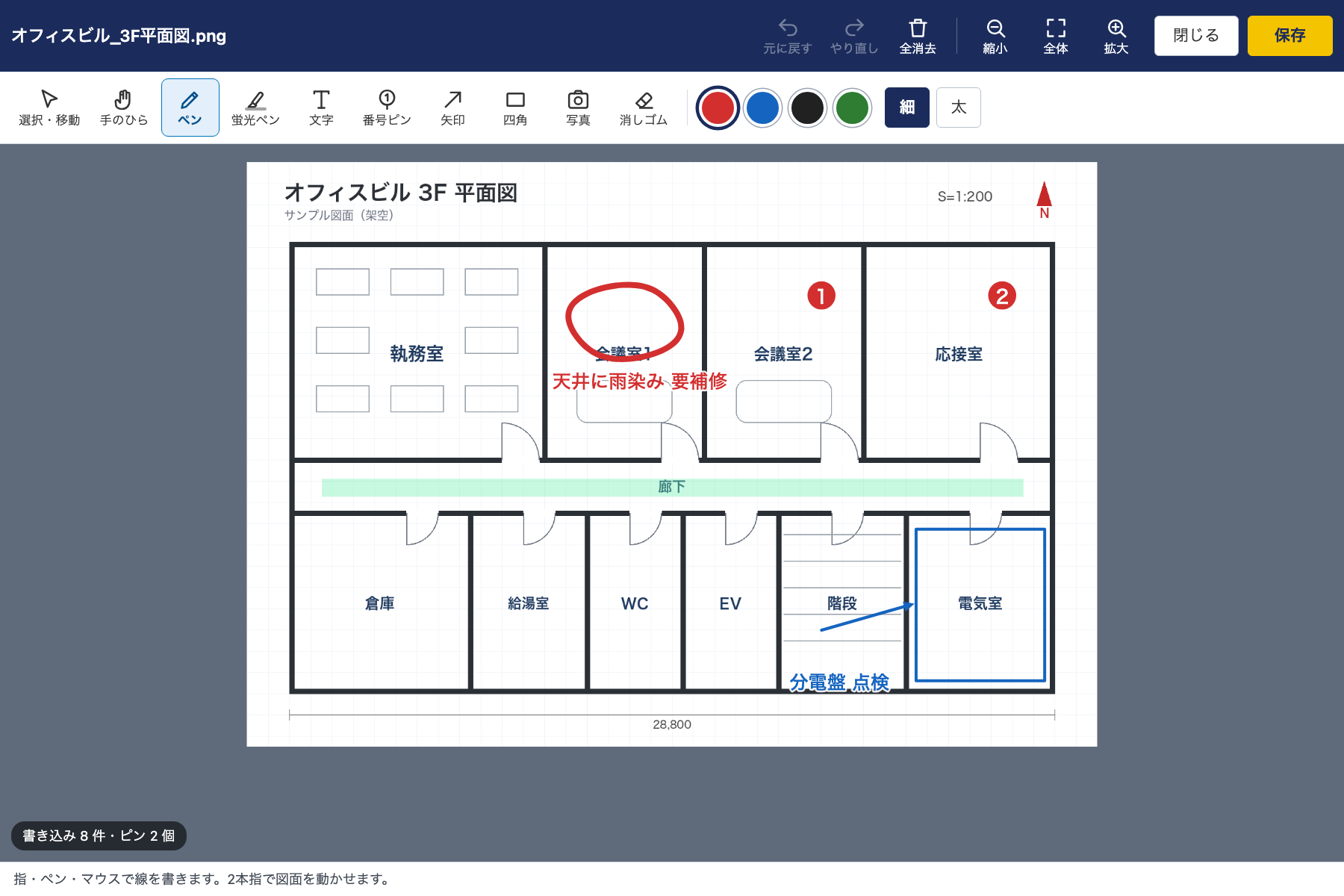
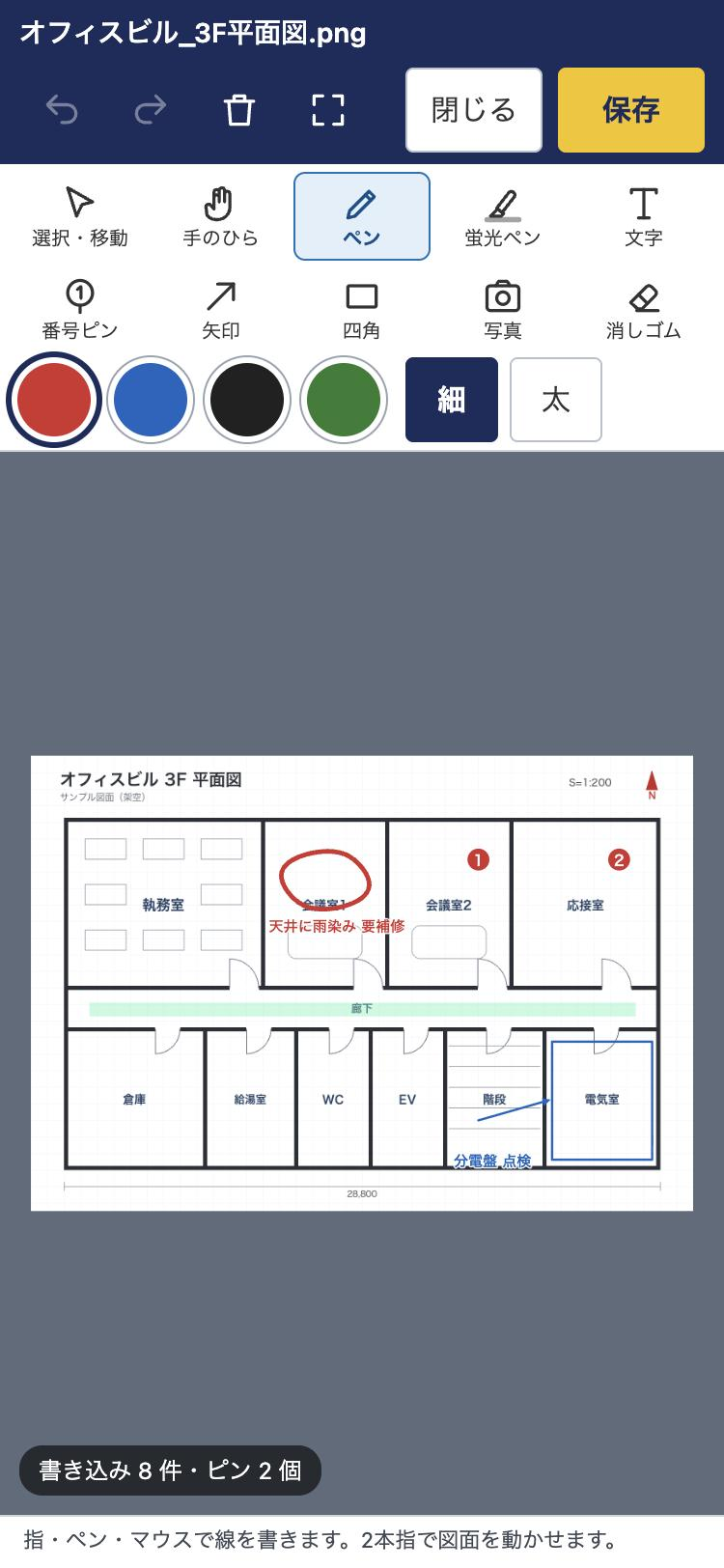
レコードに添付した図面(PDF・画像)を開き、ペン・蛍光ペン・文字・番号ピン・矢印・四角・写真で書き込めるプラグインです。書き込んだ図面は1枚の画像としてレコードに添付されるので、点検や不具合の場所、指示内容を図面ごと残せます。書き込みは後から続きを編集できます。パソコン、タブレット、スマートフォン(kintoneのモバイル画面・モバイルアプリ)で使え、指やペンでの書き込みや2本指での拡大にも対応しています。ご利用にはライセンス契約が必要です。
使い方・設定方法
レコードに添付した図面(PDF・画像)に、現場でそのまま書き込みや写真を残せるプラグインです。設備点検や修繕の指示、レイアウトのメモなど、「図面のどこで何があったか」を記録したい業務に向いています。
できること
- 添付した図面(PDF・PNG・JPEG)を全画面で開いて書き込む
- 道具:ペン(赤・青・黒・緑、太さ2段)、蛍光ペン、文字、番号ピン(1, 2, 3…と自動で番号が付く)、矢印、四角、写真、消しゴム
- 元に戻す・やり直し・全消去
- 2本指(またはマウスのホイール)で拡大・縮小、2本指で図面を動かす
- PDFは図面集のように複数ページあっても、ページを選んで書き込める
- 書き込んだ図面を1枚の画像にしてレコードに追加する(元の図面はそのまま残る)
- 前回の書き込みの続きから編集する
- スマートフォンでは「写真」でカメラが起動し、撮った写真をそのまま図面に貼れる
事前準備
プラグインを使うアプリのフォームに、次の欄を置いてください。
| 欄の種類 | 用途 | 必須 |
|---|---|---|
| 添付ファイル | 元の図面(PDF・PNG・JPEG)を添付する欄 | 必須 |
| 添付ファイル | 書き込んだ図面の画像を保存する欄(元の図面とは別の欄) | 必須 |
| 文字列(複数行) | 続きから編集するための書き込みデータを保存する欄 | 必須 |
| スペース | 「図面に書き込む」ボタンを置く場所(要素IDを付ける) | 任意 |
書き込みデータの欄は、利用者が手で直さないよう、フォームの下のほうやグループの中に置くのがおすすめです。
設定手順
- アプリの設定から「プラグイン」を開き、このプラグインを追加します。
- 歯車アイコンから設定画面を開き、ライセンスキーを入力します。
- 次の項目をプルダウンで選びます。
| 設定項目 | 選ぶもの |
|---|---|
| 元の図面 | 図面を添付する「添付ファイル」の欄 |
| 書き込み後の画像 | 書き込んだ画像を保存する「添付ファイル」の欄 |
| 書き込みデータ | 「文字列(複数行)」の欄 |
| ボタンの場所 | ボタンを置く「スペース」(選ばないと画面上部に出ます) |
- 「保存」を押し、アプリを更新します。
使い方
- レコードの「元の図面」に図面を添付して保存します。
- レコードの詳細画面(パソコン・スマートフォンとも)で「図面に書き込む」を押します。
- 図面が複数あるときは図面を選び、PDFはページを選びます。前回の書き込みがあれば「前回の続きを編集する」も選べます。
- 道具を選んで書き込み、「保存」を押します。書き込んだ図面が画像として「書き込み後の画像」の欄に追加されます。
注意事項・うまくいかないとき
- ボタンが出ないとき:ライセンスキーと設定が保存されているか、アプリを更新したかを確認してください。
- PDFを開くには、iPhone・iPadはiOS/iPadOS 16.4以降、パソコンやAndroidは最新のブラウザが必要です。画像の図面は古い端末でも使えます。
- 続きから編集できるのは、レコードごとに最後に保存した1枚(PDFは1ページ)です。ほかに保存した画像は添付として残ります。
- 書き込みデータに含められる写真は、1回の書き込みで3〜4枚程度が目安です。多いときは保存前にお知らせが出ます。写真が多い場合は、写真を別の添付ファイルの欄に付けてください。
- パスワード付きのPDFは開けません。パスワードを外したPDFを添付してください。
バージョン履歴
- v1.0.02026-10-03
初版。図面(PDF・画像)への書き込みと保存、続きからの編集、パソコン・タブレット・スマートフォンに対応しました。