

使い放題プラン(月額20,000円・税抜)なら、このプラグインを含む対象プラグインがすべて使い放題。kintone「寄り添いサービス」会員の方は追加費用なしでご利用いただけます。
料金プランを見る →こちらは有料プラグインです。ご利用には別途ご契約が必要です。
概要
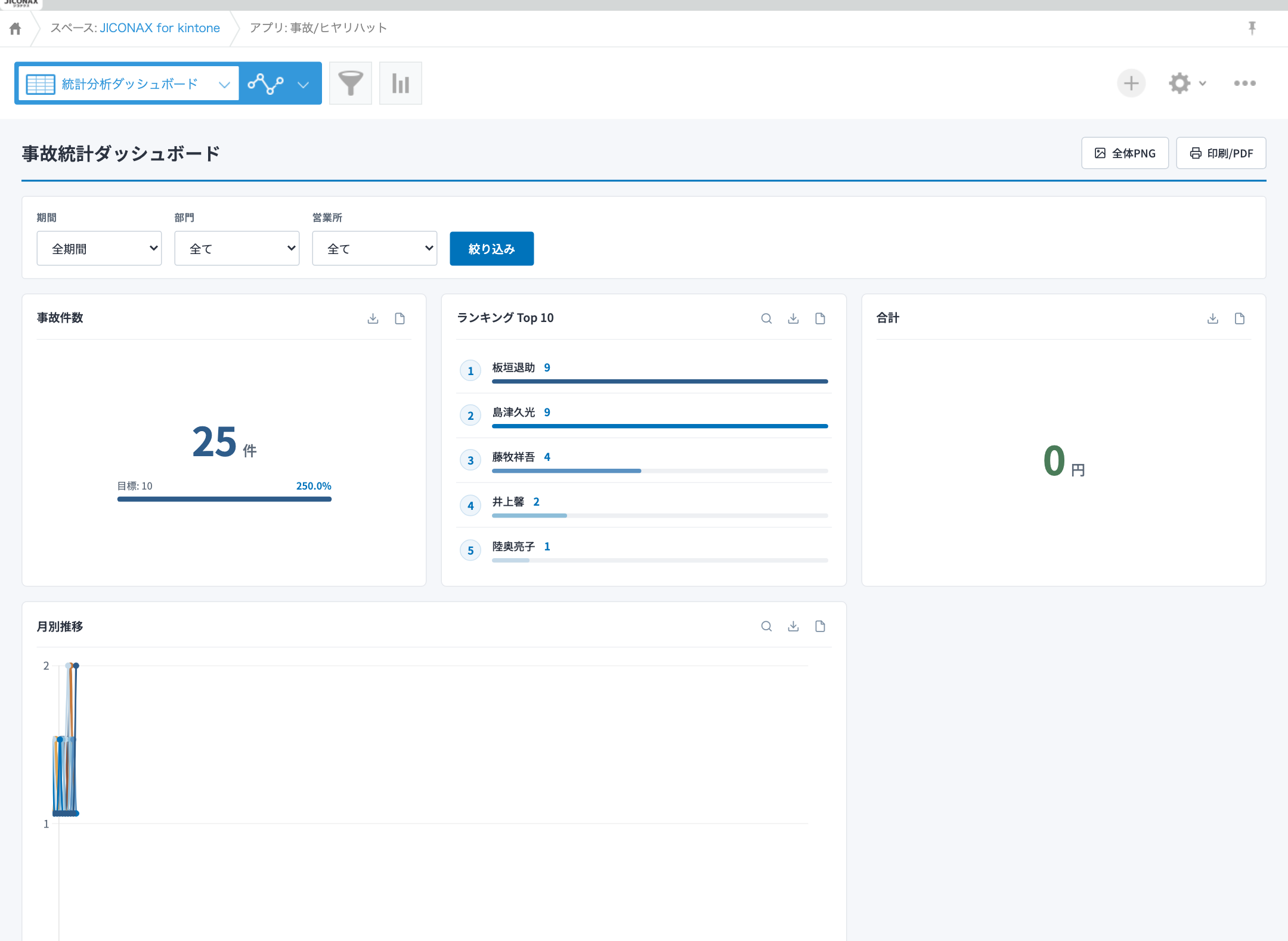
kintoneのレコードデータから、プリセットのウィジェットをワンクリックで追加して構築する対話型の分析ダッシュボードプラグインです。1つのプラグインを複数の一覧にセットでき、一覧ごとに別々のダッシュボード設定(プロファイル)を持てます。指定した一覧画面に、KPIカード・グラフ(棒/折れ線/円/二軸/散布図など)・ピボット(クロス集計表)・ヒートマップ・ランキングを行レイアウトで配置でき、集計は件数/ユニーク/合計/平均/最小/最大/中央値に対応します。計算フィールドの「時間と分」(1:15 のような表記)もそのまま集計でき、集計結果は 時間(1:15)/小数時間(1.25)/分(75)から選んで表示できます。上部の期間フィルターとグローバルフィルター(スライサー)で全ウィジェットを一括絞り込み、セルやバーのクリックで連動するクロスフィルターやドリルダウン(元レコード表示)も可能です。グラフには目標値(しきい値)を設定でき、点線の目標線と、条件を満たした棒・点の色分けで、達成状況や上限超過をひと目で確認できます。階層クロス集計、フィールド値のカスタム並び順、kintone標準クエリ互換のウィジェット個別絞り込み、全体PNG/PDF出力・ウィジェット単位のPNG/CSV出力に対応します。作ったウィジェットは複製して設定を使い回せ、ピボットでは合計列・合計行の表示切替や比率(構成比)の表示、KPIカードは1行に6枚並べられるミニサイズも選べます。大量レコードのアプリにも対応し、選択中の期間と一覧の絞り込み条件で対象を絞ってから取得するため、件数の多いアプリでも待ち時間を抑えられます。設定はすべて設定画面のプルダウンで指定し、設定画面のプレビューで確認しながら構築できます。ご利用にはライセンス契約が必要です(詳細はお問い合わせください)。
使い方・設定方法
統計・分析ダッシュボードプラグイン 操作マニュアル
kintoneのレコードから、KPI・グラフ・ピボット(クロス集計表)・ヒートマップ・ランキングのウィジェットを行レイアウトで配置し、期間/グローバルフィルターやクロスフィルターで対話的に分析できるダッシュボードプラグインです。1つのプラグインを複数の一覧にセットでき、一覧ごとに別々の設定を持てます。
---
1. できること
- 5種類のウィジェットをプリセットから追加:KPIカード/グラフ/ピボット(クロス集計表)/ヒートマップ/ランキング(Top N)。
- 集計方法:件数・ユニーク件数・合計・平均・最小・最大・中央値。
- 時間の集計:計算フィールドの「時間と分」(1:15 のような表記)を正しく合計・平均でき、結果の見せ方を 時間(1:15)/小数時間(1.25)/分(75)から選択。
- グラフ種別(16種):縦棒/横棒/積み上げ縦棒/積み上げ横棒/グループ化棒/折れ線/エリア/積み上げエリア/複合(棒+折れ線)/二軸/円/ドーナツ/ポーラーエリア/レーダー/散布図/バブル。「色分けする項目」を指定すると、折れ線や棒を値ごとの複数系列(複数ライン・積み上げ)として表示できます。
- グラフの目標値(しきい値)ハイライト:値軸のあるグラフに点線の目標線を表示し、条件に合った棒・点を選んだ色で強調。達成状況や上限超過をひと目で把握できます。
- 上部の「期間」フィルターと「グローバルフィルター(スライサー)」で全ウィジェットを一括絞り込み。
- セル・バー・行のクリックで連動する「クロスフィルター」、各ウィジェットの集計元レコードを見る「ドリルダウン」。
- 階層クロス集計(行・列を多階層化、小計表示・初期展開、縦横ヘッダー固定)。
- フィールド値のカスタム並び順、kintone標準クエリ互換のウィジェット個別絞り込み。
- ピボットの合計列(右端)・合計行(下端)の表示切替と、比率(構成比)の表示。
- KPIカードのミニサイズ(1/6幅)。数字だけのスコアボードを1行に6枚並べられます。
- ウィジェットの複製。設定済みのウィジェットをコピーして、少し変えた別のウィジェットをすぐ作れます。
- ダッシュボード全体のPNG/印刷(PDF)出力、ウィジェット単位のPNG/CSV出力。
- 設定画面のプレビューで、実データを使って確認しながら構築可能(「プレビューを更新」を押すと、その時点の設定で描き直します)。
- 1つのプラグインを複数の一覧にセット可能。一覧ごとに別々のダッシュボード設定(プロファイル)を、設定画面上部のタブで切り替えて管理できます。
---
2. 事前準備(対象アプリ側に必要なもの)
- 集計の基準にする日付フィールド:DATE/DATETIME/TIME/作成日時/更新日時 のいずれか。
- 集計・グループ化・スライサーに使うフィールド:文字列1行/ドロップダウン/ラジオボタン/チェックボックス/複数選択/ユーザー選択/組織選択/グループ選択/ステータス/日付/数値。
- ダッシュボードを表示する一覧(カスタマイズビュー推奨)。複数の一覧に表示したい場合は、その数だけ一覧を用意。
---
3. 設定手順(プラグイン設定画面)
- 対象の一覧(複数一覧対応):設定画面の最上部「対象の一覧」タブで、設定する一覧を切り替えます。タブごとに「基本設定/グローバルフィルター/フィールド値の並び順/ウィジェット」を個別に設定できます。
- 「+一覧を追加」:別の一覧用の設定(プロファイル)を追加。
- 「この設定を複製」:現在のタブの設定をまるごとコピーして新タブを作成(一覧の選択だけ空になるので別の一覧を選ぶ)。
- 「この一覧を削除」:選択中タブを削除(最低1つは必要)。
- 同じ一覧を2つのタブに設定することはできません。
- ※ライセンス設定は全タブ共通です。
- ライセンス設定:販売元から提供されたライセンス情報を入力します(入力直後に有効性が表示されます)。無効だと保存できません。以前の形式のライセンスをお使いの場合は追加の入力欄が表示されますので、あわせて入力してください。
- 基本設定(このタブの一覧の設定)
- ダッシュボードタイトル(任意。空欄なら「分析・統計ダッシュボード」)
- 表示する一覧(必須):カスタマイズビューを選ぶと、標準のレコード一覧テーブルが非表示になりダッシュボードのみ表示されます。
- 基準日付フィールド(必須):期間フィルター・月別推移・対前期比較など時系列集計の基準。
- 年度開始月(既定:4月):「今年度」「年度別」の起点。
- 期間フィルターの初期表示(既定:今年度):全期間/今月/先月/直近7日/直近30日/直近90日/今四半期/上期/下期/今年度/前年度 から選択。閲覧者は開いた後に変更可能。
- グローバルフィルター:閲覧者が値を選んで全ウィジェットを一括で絞り込むスライサー(ドロップダウン)を追加。
- フィールド値の並び順(任意):指定フィールドの値が並ぶ順序を固定(ピボット/ヒートマップ/グラフ/ランキング/上部のグローバルフィルターすべてに適用)。
- ウィジェット設定(行レイアウト)
- 「+追加」で種別を選んでカードを追加。
- 行ヘッダーの ☰ をドラッグで行の順番を、カード(ウィジェット)をドラッグで配置・順番を並び替え。
- 「✎ 編集」で詳細(タイトル・集計方法・対象フィールド・横軸/行列フィールド・グラフ種別・グラフの目標値・表示上限・サイズ・カラー等)を設定。チェックボックスを外すと非表示(削除はされません)。
- 「⧉ 複製」で、そのウィジェットと同じ設定のコピーを作成。元のすぐ右(行に収まらない場合はすぐ下の新しい行)に置かれ、続けて編集画面が開きます。名前は「〇〇 のコピー」になるので、変えたい部分だけ直してください。
- サイズ:小(1/3幅)/中(2/3幅)/大(全幅)。KPIカードはミニ(1/6幅)も選べ、1行に6枚並べられます。
設定後は必ず「保存」し、アプリを「更新」してください。複数の一覧を設定した場合も、保存は1回でまとめて反映されます。
---
4. 集計・表示オプション
- 横軸/グループ化:フィールドの値ごと/日別/週別(月曜始まり)/月別/四半期別/年別/年度別/曜日別/時間帯別/数値を範囲で区切る。
- ピボット・ヒートマップ:行・列の多階層化、小計表示(表示する/しない)、初期展開状態(全て展開/最上位のみ)、表の高さ(内容に合わせて伸縮/固定スクロール)。
- ピボットの合計:「合計列(右端)」「合計行(下端)」をそれぞれ表示する/しないで切り替えられます。隠した合計はCSV出力にも含まれません。
- ピボットの比率(構成比):次の3種類から選べます。見せ方は「値と比率を並べる(例:1,200 30.0%)」か「比率だけ(例:30.0%)」を選択します。
| 比率の表示 | 100%にする基準 | 使いどころ |
|---|---|---|
| 行合計に対する比率 | 各行の合計(横に足すと100%) | 担当者ごとの商品構成など |
| 列合計に対する比率 | 各列の合計(縦に足すと100%) | 部門の中で誰がどれだけ占めるか |
| 総合計に対する比率 | 表全体の合計 | 全体の中での各セルの割合 |
比率は集計方法が「件数」「合計」の項目にだけ表示します(平均・最大などは足しても全体にならないため、値のみ表示します)。表の上に、何を100%にした比率かを表示します。CSV出力には比率ではなく元の値が出力されます。
- ヒートマップのカラースケール:ブルー/グリーン/オレンジ/レッド/赤-白-青(発散)。
- 値の表示形式:集計した値の見せ方を「自動/数値/時間 1:15/小数時間 1.25/分 75」から選べます。「時間と分」の計算フィールドは「自動」のままで 1:15 形式になります。分や時間で入力された数値フィールドを時間として見せることもでき、その場合は元データの単位(分/時間)を指定します。クロス集計表では集計項目ごとに指定できるので、作業時間と金額を同じ表に並べても崩れません。KPIやグラフの目標値も「40:00」のように時間で入力できます(「40」と書いても40時間として扱われます)。
- グラフの目標値(しきい値):値軸のあるグラフ(棒/横棒/折れ線/エリア/複合/二軸など)に目標値を設定すると、その軸に点線の目標線を表示します。「目標値以上で強調(達成)」か「目標値以下で強調(上限・警告)」かを選び、強調色(赤・緑・オレンジ・青・紫)を指定できます。単一系列の棒・折れ線・エリアでは条件に合った棒・点が強調色に変わり、多系列・積み上げ・二軸グラフでは系列の色を保つため目標線のみを表示します。円・ドーナツ・レーダー・散布図などには適用されません。
- 表示件数の上限:画面が極端に重くならないよう、グラフ・ランキングは上位100件、クロス集計表・ヒートマップは200行・最大60列を目安に表示します。上限を超えた場合は「表示 200 / 全 3,412 件」のようにカード内に件数を明示するので、一部だけを見ていることが分かります。表示件数はウィジェットごとの「表示上限」で変更できます(列数の上限は固定です)。件数が多いときは期間を絞ってご覧ください。
- ウィジェット個別の絞り込みは kintone標準クエリ構文で記述可能(=, !=, >, <, in (...), not in (...), like "*...*", and / or, 括弧、TODAY()/THIS_MONTH()/FROM_TODAY(N,DAYS) などの日付関数)。
---
5. ダッシュボード画面の使い方
- 上部バー:期間フィルター(「期間指定」で開始・終了日を指定)+グローバルフィルター+「絞り込み」ボタン。
- 期間を変えて「絞り込み」を押すと、必要に応じてデータを取得し直します。一度表示した期間はしばらく保持されるため、前の期間に戻したときはすぐ表示されます。
- 一覧の絞り込みとの関係:ダッシュボードは、表示している一覧の絞り込み条件を反映して集計します。一覧側で条件を変えると、ダッシュボードの数値も変わります。特定の条件だけを分析したい場合は、一覧の絞り込みを活用してください。
- クロスフィルター:ピボットのセル/行/列、グラフのバー、ランキングの行などをクリックすると、その条件で全ウィジェットが連動して絞り込まれます(チップ表示、再クリックで解除)。
- ドリルダウン:各ウィジェットの🔍ボタンで集計元レコードを一覧表示。
- 出力:ツールバーの「全体PNG」「印刷/PDF」、各カードのPNG/CSVダウンロード。
---
6. 注意事項・トラブルシューティング
- ダッシュボードが表示されない:そのタブ(一覧)の「表示する一覧・基準日付フィールド」が未設定だと動作しません。設定後にアプリを「更新」してください。なお、ダッシュボードは設定で指定した一覧でのみ表示されます(他の一覧では標準のレコード一覧が出ます)。
- 一覧の名前を変更したとき:一覧そのものに紐づけているため、名前を変えてもダッシュボードはそのまま表示されます(バージョン1.12.1以降)。更新後に一度設定画面を開いて保存すると有効になります。
- 設定していた一覧や基準日付フィールドが見つからない:一覧やフィールドを削除した場合などに、設定画面を開くと「どのタブの何が見つからないか」をお知らせします。該当タブで選び直して保存してください。
- ライセンスが無効:メイン機能は表示されません。ライセンス情報を再確認してください。
- 設定変更が反映されない:保存後にアプリを「更新」したか確認してください(バージョン更新時はブラウザキャッシュ対策のため再アップロードが必要)。
- 大量データ:選択中の期間と、表示している一覧の絞り込み条件で対象を絞り込んでから取得します。期間を狭めるほど速く表示されます。対象が2万件を超える場合は、取得前に件数を確認するメッセージが出ますので、時間がかかってもよければそのまま続行してください。
- 表示が重い・時間がかかる:期間を狭める、一覧の絞り込みで対象を絞る、ウィジェットの「表示上限」を小さくする、の順にお試しください。
- 時間の集計値が以前と変わった:バージョン1.13.0より前は「時間と分」の計算フィールドが正しく集計できておらず、「1:15」が「1」として扱われていました。更新後は正しい値(1:15)になります。以前と同じ数字で見たい場合は、ウィジェットの「値の表示形式」で「数値」を選んでください。
- KPIカードの高さ:バージョン1.15.0から、KPIカードは数字に合わせた高さで表示されます。KPIだけを並べた行は以前より低くなります(グラフと同じ行に置いた場合は行の高さに揃います)。
- ミニサイズのKPIカード:カードが小さいため、PNG/CSVのボタンはカードにマウスを乗せたときに表示されます。
- アップデート時:既存の設定はそのまま引き継がれ、バージョン更新後もそのまま動作します。バージョン1.12.1へ更新した際は、一覧名の変更に追従させるため、一度設定画面を開いて保存することをおすすめします。
バージョン履歴
- v1.15.02026-10-20
ウィジェットを複製できるようになりました。ピボットに合計列・合計行の表示切替と比率(構成比)の表示を追加し、KPIカードは1行に6枚並べられるミニサイズ(1/6幅)を選べるようになりました。
- v1.14.02026-10-07
設定画面のプレビューを、「プレビューを更新」ボタンを押したときに描き直す方式に変更しました。
- v1.13.12026-10-07
他のプラグインと同じ画面で使ったときに、ライセンスが正しく確認できないことがある問題を修正しました。
- v1.13.02026-08-20
計算フィールドの表示形式が「時間と分」のフィールド(1:15 のような時刻の表記)を、正しく集計できるようになりました。これまでは「1:15」が「1」として扱われ、合計や平均が実際より少ない値で表示されていました。あわせて、集計した値の見せ方を「時間 1:15 / 小数時間 1.25 / 分 75 / 数値」から選べるようになり、クロス集計表では集計項目ごとに指定できるため、作業時間と金額を同じ表に並べても崩れません。分や時間で入力された数値フィールドを時間として表示することもできます。目標値も「40:00」のように時間で入力できます。また、ライセンスの認証方法を新しくしました。今後発行されるライセンスは入力項目が少なくなり、設定が簡単になります。現在お使いのライセンス情報はそのままご利用いただけますので、入れ替えの作業は必要ありません。※ご注意:これまで「時間と分」のフィールドを集計していたウィジェットは、更新後に正しい値へ表示が変わります(例:1 → 1:15)。
- v1.12.12026-08-03
一覧の名前を変更しても、ダッシュボードの設定が外れないようになりました。従来は一覧の名前で設定を紐づけていたため、一覧名を変えるとダッシュボードが表示されなくなったり、設定画面の「表示する一覧」が未選択に戻ってしまうことがありました。今後は一覧そのものに紐づくため、名前を変えても追従します。あわせて、設定していた一覧や基準日付フィールドがアプリに見つからない場合は、どのタブの何が見つからないかを設定画面でお知らせし、選び直すまで保存をとめるようにしました。※この変更を有効にするには、プラグインを更新したあと、一度設定画面を開いて保存してください。保存するまでは従来どおりの動作です。
- v1.11.12026-07-27
期間を広げたときにブラウザの動作が非常に重くなることがある問題を改善しました。グラフ・ランキングは上位100件、クロス集計表・ヒートマップは200行・最大60列を目安に表示件数の上限を設け、上限を超えた場合は「表示 200 / 全 3,412 件」のようにカード内に件数を明示します。表示件数はウィジェットごとの「表示上限」で調整できます。
- v1.11.02026-07-27
大量レコードのアプリでの表示を高速化しました。従来はアプリの全レコードを取得してから絞り込んでいましたが、選択中の期間と、表示している一覧の絞り込み条件で対象を絞ってから取得するようになりました。集計に使うフィールドだけを取得し、件数が多い場合は分割して並行取得します。対象が2万件を超える場合は、取得前に件数を確認するメッセージを表示します。この変更にともない、一覧側の絞り込み条件がダッシュボードの数値に反映されるようになります(従来はアプリの全レコードが集計対象でした)。
- v1.10.02026-06-24
グラフの「フィールド値の並び順」で指定した順序が、画面上部のグローバルフィルター(絞り込みの選択肢)にも反映されるようになりました。グラフ種類を整理し、複数系列の折れ線は「折れ線」+「色分けする項目」で作成する方式に統一しました(既存の設定はそのまま動作します)。
- v1.9.22026-06-11
複数の一覧にセットしている場合に、別の一覧へ切り替えると、前の一覧のダッシュボードが画面に残ってしまうことがある不具合を修正しました。設定した一覧から外れると、すぐに通常のレコード一覧へ戻ります。
- v1.9.02026-06-10
グラフに目標値(しきい値)を設定できるようになりました。棒・横棒・折れ線・エリア・複合・二軸など値軸のあるグラフに点線の目標線を表示し、「目標値以上(達成)」または「目標値以下(上限・警告)」の条件に合った棒・点を、選んだ色(赤・緑・オレンジ・青・紫)で強調します。条件と強調色はグラフごとに設定でき、達成状況や超過をひと目で把握できます。
- v1.8.12026-06-05
複数の一覧にセットできるよう対応(1つのプラグインで複数一覧をセット可能、一覧ごとに別々のダッシュボード設定を保持)。設定画面上部に「対象の一覧」タブを追加し、一覧ごとに基本設定/グローバルフィルター/フィールド値の並び順/ウィジェットを個別設定(タブの追加・複製・削除に対応、同一一覧の重複設定は不可)。既存アプリの設定はアップデート時にそのまま自動で引き継がれ、追加の設定作業なしで継続動作します。
- v1.7.72026-06-03
設定画面・行レイアウトの行ヘッダー(☰)ドラッグによる行の並び替えが全く動作しない不具合を修正。
- v1.7.62026-06-03
行レイアウトでウィジェット(カード)を右方向へドラッグ移動したとき、挿入位置が1つ後ろにずれて意図した位置に入らない不具合を修正。
- v1.7.52026-06-03
セキュリティ・パフォーマンス改善。CSV出力の安全性を強化しました。レコード取得の仕組みを見直し、1万件を超えるアプリでも全件を取得できるようになり、表示も高速化しました。階層クロス集計/ヒートマップの集計も高速化しています。
- v1.7.42026-06-03
設定画面の「小計表示」ON/OFFがライブプレビューに反映されない不具合を修正(ピボット・ヒートマップ両方で小計行を反映)。行レイアウトの行ヘッダー(☰)ドラッグによる行の並び替えを実装(未実装だった機能を追加)。設定画面ヘルプの説明文を現UIに合わせて更新。
- v1.7.32026-06-03
グローバルフィルターの「期間」初期表示を設定画面で指定可能に(全期間〜前年度/期間指定から選択、既定=今年度)。クロス集計(ピボット)で縦スクロール時に列ヘッダー(横軸)が固定されるよう、内容伸縮モードに高さ上限を追加。
- v1.7.22026-05-20
- v1.7.12026-05-18
- v1.6.12026-05-13
- v1.3.132026-05-11
- v1.1.02026-05-03
- v1.0.02026-04-22